Capturas de tela
Detalhes do aplicativo
- Versão
- 6.50 | 5.50 | 5.1 | 2.00
- Tamanho
- 1.17 MB
- Atualizado
- August 14, 2018
- Requer
- Windows 8
- Idioma
- English | Arabic | German | Greek | Span...
- Licença
- Free
- Desenvolvedor
- Philipp Winterberg
- Categoria
- Windows OS
SoftPas em:
Este produto também está disponível nos seguintes idiomas:
Sobre RarZilla Free Unrar
Download RarZilla Free Unrar – Ferramenta Gratuita e Segura de Descompressão RAR para Windows & Mac
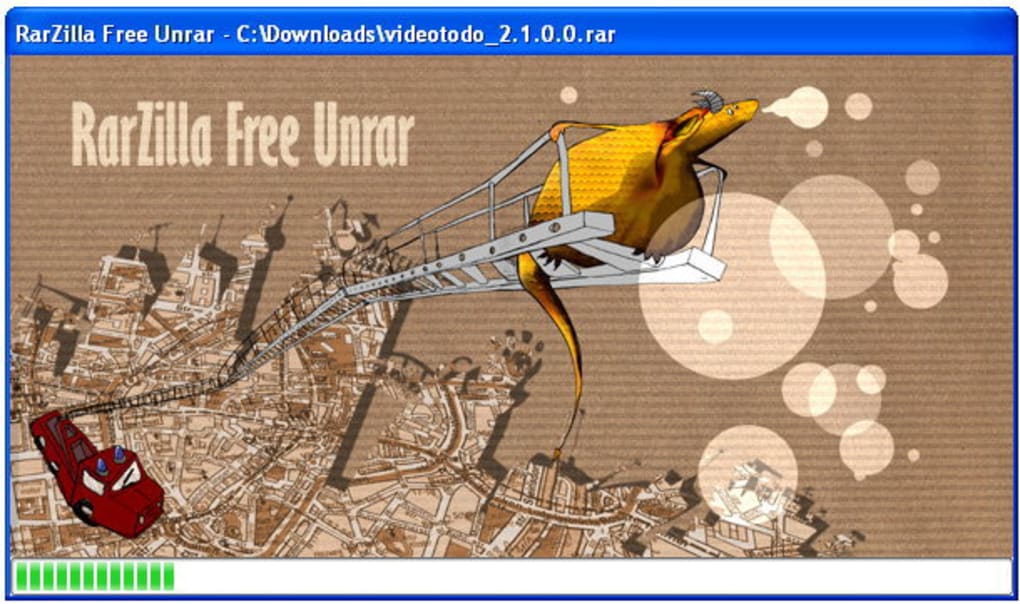
Procurando uma alternativa elegante e moderna ao WinRAR? RarZilla Free Unrar oferece uma interface limpa e intuitiva para descompactar arquivos RAR sem complicações. Este software leve e gratuito fornece uma maneira mais rápida e visualmente atraente de extrair arquivos compactados, tornando‑se ideal para usuários que desejam uma ferramenta simples para lidar com arquivos RAR. Com suporte a arquivos RAR multipartes e configurações de extração personalizáveis, o RarZilla Free Unrar oferece desempenho confiável tanto em sistemas Windows quanto Mac. Seja descompactando mods de jogos, baixando mídia ou recuperando documentos arquivados, esta ferramenta garante uma experiência fluida. O software é totalmente gratuito para download e uso, sem custos ocultos ou anúncios. Seu tamanho reduzido e configuração fácil o tornam perfeito tanto para usuários casuais quanto para usuários avançados.
Principais Recursos do RarZilla Free Unrar
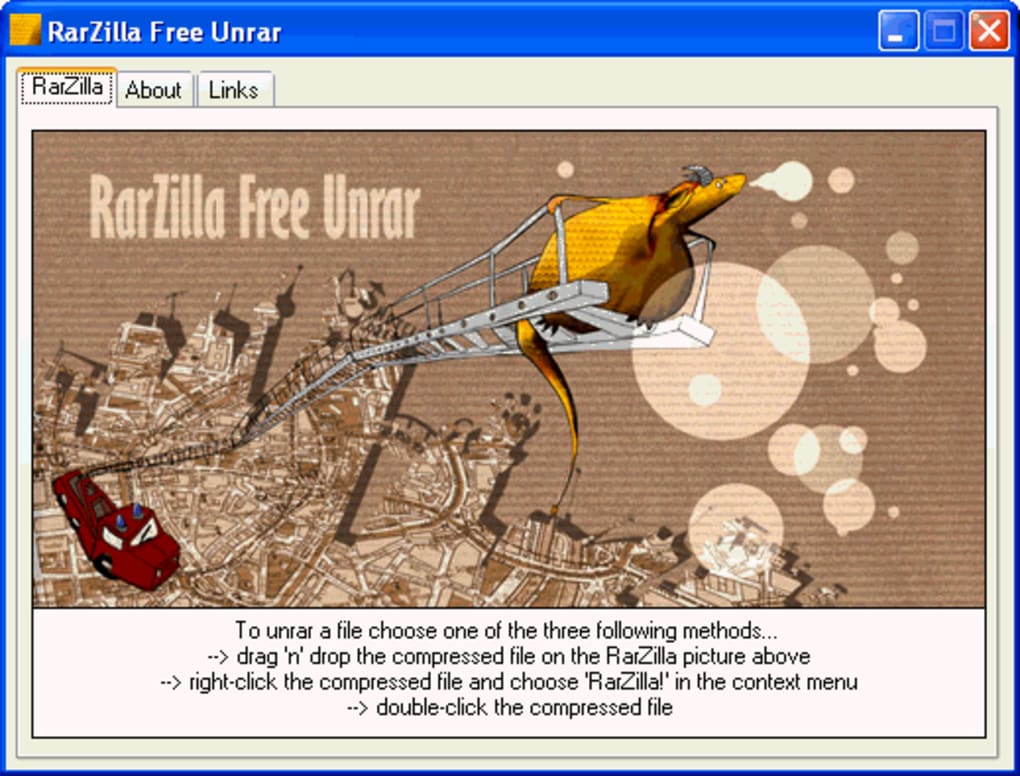
Um dos aspectos que se destaca no RarZilla Free Unrar é seu foco na simplicidade e no design moderno. Ao contrário da interface antiquada do WinRAR, o RarZilla apresenta um painel elegante e fácil de usar que aprimora a experiência geral. O software suporta a descompressão de arquivos RAR padrão, inclusive aqueles divididos em várias partes — um recurso crucial para usuários que lidam com downloads volumosos. Você pode extrair arquivos simplesmente arrastando‑e‑soltando‑os na janela do aplicativo, clicando duas vezes no arquivo RAR ou usando a opção do menu de contexto “Extrair com RarZilla”. Esse nível de acessibilidade o torna amigável para iniciantes, ao mesmo tempo que é poderoso o suficiente para usuários experientes.
Outro recurso valioso é a capacidade de definir uma pasta de saída padrão. Isso elimina a necessidade de selecionar manualmente um destino toda vez que você extrair um arquivo. Para configurar isso, navegue até o diretório de instalação do RarZilla, crie um arquivo de texto chamado folder.txt e insira o caminho de extração desejado (por exemplo, F:\Media). O software usará automaticamente esse local em todas as extrações futuras, otimizando seu fluxo de trabalho. Além disso, o RarZilla permite definir uma senha padrão para arquivos criptografados, o que é útil se você trabalha frequentemente com arquivos protegidos por senha.
Apesar de ser gratuito, o RarZilla Free Unrar inclui funcionalidades avançadas como extração em lote e suporte à recuperação de senha (caso você esqueça a chave). Ele também mantém um design limpo e minimalista, sem anúncios intrusivos ou barras de ferramentas. O software é leve, consumindo poucos recursos do sistema, e as atualizações são lançadas regularmente para melhorar a estabilidade e a segurança. Para usuários que buscam uma ferramenta de extração RAR confiável, gratuita e segura, o RarZilla oferece desempenho sólido com um toque moderno.
Como Instalar e Usar o RarZilla Free Unrar
Instalar o RarZilla Free Unrar é um processo rápido e sem complicações. Primeiro, visite o site oficial e baixe a versão mais recente do software. O instalador é pequeno, normalmente com menos de 10 MB, e não requer privilégios administrativos na maioria dos sistemas. Após o download, execute o instalador e siga as instruções na tela. O assistente de configuração orienta você durante o processo, permitindo escolher o diretório de instalação e criar um atalho na área de trabalho, se desejar.
Após a instalação, você encontrará o ícone do RarZilla Free Unrar no menu Iniciar e na área de trabalho. Para usar o software, basta arrastar e soltar seu arquivo RAR na janela do aplicativo ou clicar duas vezes no arquivo para abri‑lo diretamente. Se o arquivo estiver protegido por senha, aparecerá um prompt solicitando a senha. Para usuários frequentes, definir uma senha padrão pode economizar tempo — basta inseri‑la uma vez, e o RarZilla a lembrará nas extrações futuras.
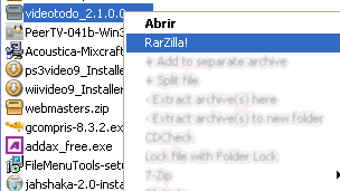
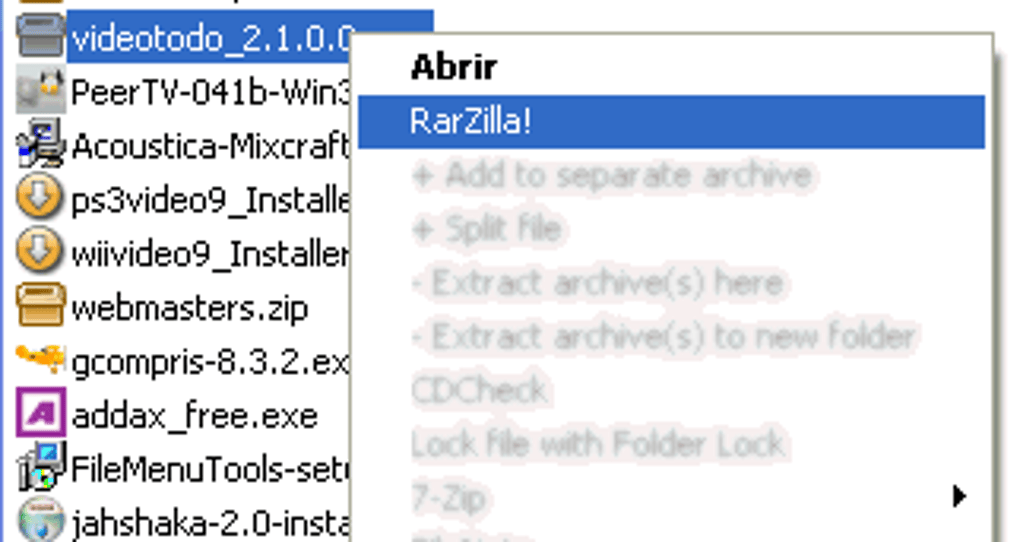
Para ainda mais eficiência, configure a pasta de saída padrão. Como mencionado anteriormente, crie um arquivo folder.txt na pasta de instalação do RarZilla e insira o caminho de extração desejado. Isso garante que todos os arquivos extraídos sejam salvos automaticamente no diretório escolhido. Você também pode usar o menu de contexto do botão direito no Explorador de Arquivos para “Extrair com RarZilla”, proporcionando acesso rápido sem abrir o aplicativo. Essa integração com o shell do Windows o torna uma adição fluida ao seu fluxo de trabalho diário.
Compatibilidade e Requisitos de Sistema
O RarZilla Free Unrar é compatível com uma ampla variedade de sistemas operacionais, tornando‑se uma escolha versátil para usuários em diferentes plataformas. Ele suporta Windows 7, 8, 10 e 11 (nas versões de 32 bits e 64 bits), garantindo ampla acessibilidade para usuários de desktop. Além disso, o software está disponível para Mac OS X, permitindo que usuários Mac desfrutem da mesma interface limpa e recursos de extração confiáveis. Essa disponibilidade multiplataforma é uma grande vantagem, especialmente para equipes ou indivíduos que trabalham em dispositivos diferentes.
Os requisitos de sistema são mínimos, o que significa que o RarZilla Free Unrar funciona sem problemas mesmo em hardware mais antigo. Ele requer pelo menos 512 MB de RAM e 10 MB de espaço livre em disco — recursos facilmente atendidos pela maioria dos computadores modernos. O software não depende de processos pesados em segundo plano, portanto não desacelerará seu sistema durante a extração. Também foi projetado para ser portátil, permitindo que você o execute a partir de um pen drive sem necessidade de instalação, se necessário.
Para usuários móveis, o RarZilla ainda não oferece aplicativos nativos para Android ou iOS, mas continua sendo uma escolha principal para usuários de desktop. Se você procura uma ferramenta leve, segura e gratuita para lidar com arquivos RAR no seu PC, o RarZilla Free Unrar é uma excelente opção. Sua compatibilidade tanto com Windows quanto com Mac o torna uma solução ideal para usuários que valorizam flexibilidade e desempenho.
Prós e Contras do RarZilla Free Unrar
- Prós:
- Interface moderna e limpa que melhora a aparência ultrapassada do WinRAR
- Gratuito para download e uso, sem anúncios ou taxas ocultas
- Suporta arquivos RAR multipartes e arquivos protegidos por senha
- Configuração fácil com pasta padrão e definição de senha
- Leve e rápido, com impacto mínimo no desempenho do sistema
- Versão portátil disponível para uso em pen drive
- Atualizações regulares garantem segurança e estabilidade
- Contras:
- Prompt de senha pode ser intrusivo e aparecer repetidamente
- Falta recursos avançados de compressão (apenas extrai, não cria arquivos RAR)
- Não há aplicativos móveis nativos para Android ou iOS
- A documentação poderia ser mais detalhada para iniciantes
- A interface carece de algumas opções de personalização em comparação com ferramentas premium
Perguntas Frequentes (FAQ)
Aqui estão algumas perguntas comuns que os usuários têm sobre o RarZilla Free Unrar:
-
O RarZilla Free Unrar é realmente gratuito para usar?
Sim, o RarZilla Free Unrar é totalmente gratuito para download e uso. Não há períodos de teste, taxas ocultas ou recursos premium bloqueados atrás de paywalls. O software oferece uma experiência limpa e sem anúncios, tornando‑se uma escolha confiável para a extração diária de arquivos RAR.
-
Posso extrair arquivos RAR protegidos por senha com o RarZilla?
Sim, o RarZilla Free Unrar suporta arquivos RAR protegidos por senha. Quando você tenta extrair esse tipo de arquivo, o software solicitará a senha. Você também pode definir uma senha padrão para evitar inserções repetidas.
-
Como definir uma pasta de saída padrão?
Para definir uma pasta de saída padrão, vá até o diretório de instalação do RarZilla, crie um arquivo de texto chamado
folder.txte insira o caminho desejado (por exemplo,C:\Extracted). Salve o arquivo, e o RarZilla usará essa pasta em todas as extrações futuras. -
O RarZilla funciona no Mac e no Windows?
Sim, o RarZilla Free Unrar está disponível tanto para Windows quanto para Mac OS X. Ele suporta todas as principais versões do Windows (7 a 11) e sistemas Mac recentes, garantindo ampla compatibilidade entre dispositivos.
-
Posso usar o RarZilla no meu Android ou iPhone?
Atualmente, o RarZilla Free Unrar não oferece aplicativos nativos para Android ou iOS. No entanto, você pode usar ferramentas baseadas na web ou outros aplicativos móveis de RAR como alternativas.
Veredicto Final: O RarZilla Free Unrar Vale a Pena?
No geral, o RarZilla Free Unrar destaca‑se como uma alternativa revigorante à interface envelhecida do WinRAR. Embora não ofereça toda a gama de ferramentas de compressão encontradas em softwares pagos, sua principal força está na extração de arquivos RAR confiável, rápida e segura. O design moderno, a facilidade de uso e as configurações personalizáveis o tornam uma escolha sólida para usuários que priorizam uma experiência limpa em vez de recursos avançados.
Se você está cansado da interface cheia de elementos do WinRAR e deseja uma ferramenta gratuita e leve que faça o trabalho sem excessos, o RarZilla Free Unrar definitivamente vale a pena experimentar. Sua capacidade de lidar com arquivos multipartes, suportar proteção por senha e integrar‑se ao shell do Windows agrega valor real. O único pequeno inconveniente é o prompt de senha repetitivo, mas isso pode ser facilmente resolvido com o recurso de senha padrão.
Para quem procura uma ferramenta gratuita, segura e eficiente de descompressão RAR para Windows ou Mac, o RarZilla Free Unrar cumpre sua promessa. Baixe hoje mesmo e desfrute de uma forma mais fluida e moderna de extrair seus arquivos compactados.
Baixe o RarZilla Free Unrar agora e simplifique sua experiência de extração de arquivos!
Guias e tutoriais
Como instalar RarZilla Free Unrar
- Clique no botão Baixar acima.
- Após o redirecionamento, aceite os termos e clique em Instalar.
- Aguarde o download de RarZilla Free Unrar terminar no seu dispositivo.
Como usar RarZilla Free Unrar
Este software é usado principalmente para os recursos principais descritos acima. Abra o aplicativo após a instalação para explorar suas capacidades.
Avaliações de usuários
Ainda não há avaliações. Seja o primeiro a compartilhar sua experiência.
Você também pode gostar
mais
Llama 2
Free-to-use large language model As the new addition to Meta’s arsenal of langua...

NotebookLM
Revolutionizing the note-taking and idea-generation process NotebookLM is an exp...

Github co pilot
AI-inspired software development and coding platform GitHub Copilot is a browser...

Google Gemma
Google’s lightweight AI models Introducing Google Gemma , a family of cutting-ed...

AI Image Enlarger
A free app for Windows, by ai-image-larger. AI Image Enlarger is a free software...

DALL E
AI-driven text-to-image transformation engine DALL·E is a free graphic and desig...